
选择当前设备
先判断手机、平板或Windows电脑。
HHPoker 客户端导航
一个页面把设备选择、客户端下载、界面预览和安装顺序整理在一起。先看当前设备,再进入对应下载路径,不需要在手机、平板和电脑说明之间来回切换。
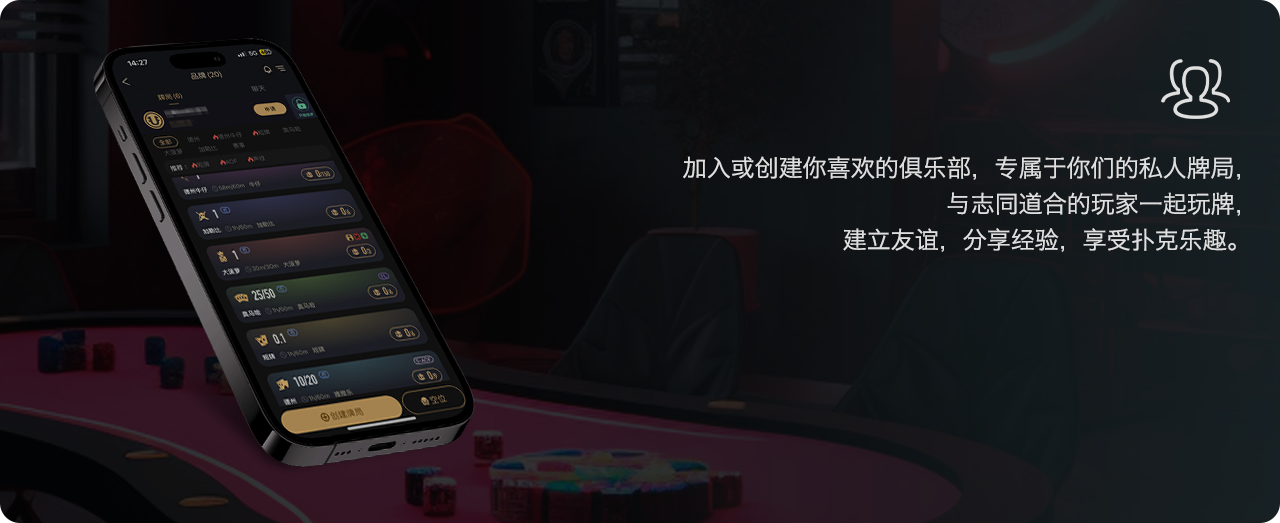
客户端界面预览
下载中心不只承担跳转作用。先通过真实客户端图片了解主要界面,再进入设备下载,可以更清楚地判断当前页面提供的内容。



设备客户端下载
手机、平板和电脑端使用方式不同。Windows电脑端以Android运行环境或模拟器运行安卓客户端为主。
先判断手机、平板或Windows电脑。
手机和平板确认Android或苹果平台,电脑端准备Android运行环境。
从设备入口获取客户端。
系统界面可能变化,以当前提示为准。
确认大厅、主要入口、桌台和显示比例完整。

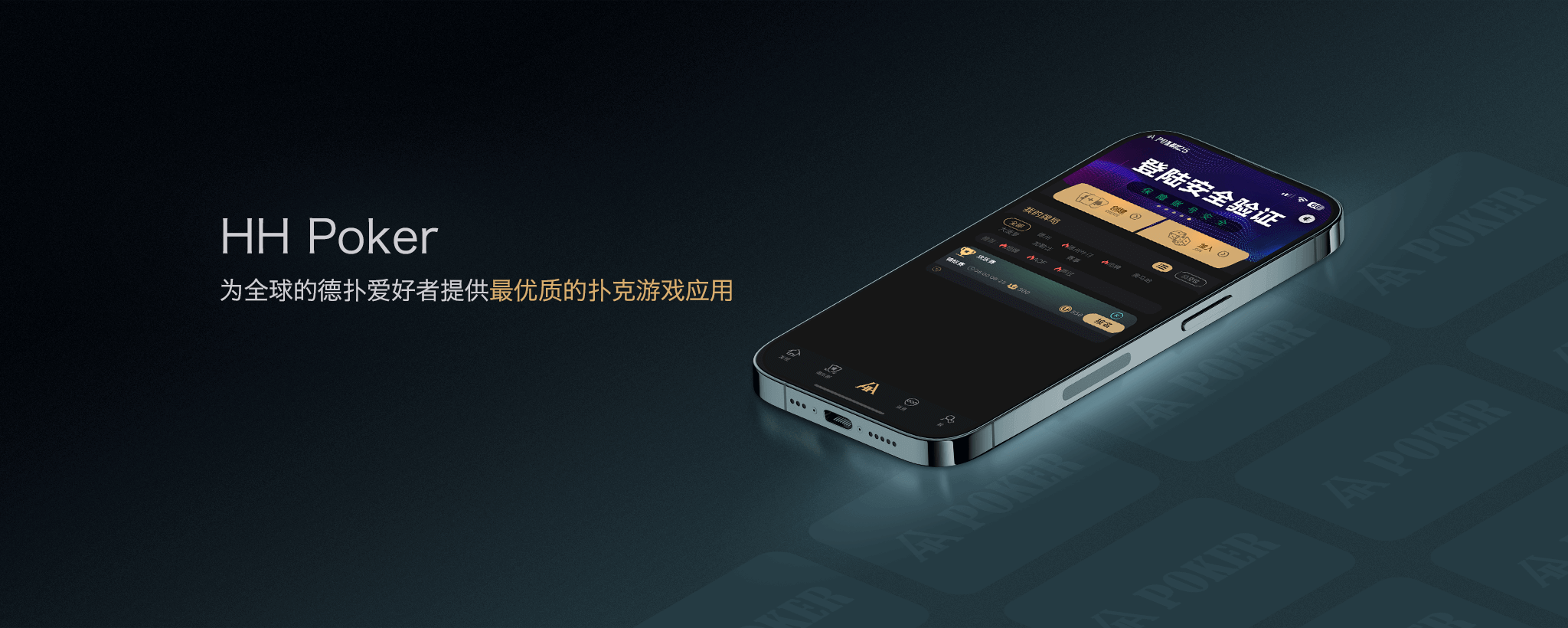

安装后的检查
不同设备的显示重点不同,但可以用同一组核心检查快速确认:大厅、主要入口、桌台、按钮与文字是否完整。平板额外看横屏,电脑额外看窗口缩放。
下载中心 FAQ
围绕设备选择、客户端界面、Windows电脑端使用和重新下载。
页面集中整理Android设备、iPhone、iPad和Windows电脑端使用入口,先确认当前设备再进入对应路径。
不同设备的客户端下载与安装方式不同,先判断设备可以减少把手机、平板和电脑步骤混在一起。
本页按Android运行环境或模拟器方案说明电脑端使用,不假设存在独立Windows安装程序。
可以。页面提供大厅、功能区域和桌台实图,方便在下载前了解客户端主要内容。
建议先确认大厅加载,再看主要入口、桌台、按钮和当前设备显示比例是否完整。
建议在新设备重新确认系统和设备类型,再重新获取对应客户端。